Kusursuz Dönüşüm,Profesyonel Sonuç.
Dilekçenizi ister Word ister PDF formatında yükleyin; düzeni korunmuş şekilde tarayıcı içinde doğrudan UYAP uyumlu UDF paketine dönüştürün.
Word’den UDF’ye Dönüştür
Word dosyalarınızı UDF formatına dönüştürün.
- 1Word Dosyanızı Yükleyin
.docx formatındaki dosyanızı seçin.
- 2Önizleme & Kontrol
İçeriği önizleyin ve dönüştürülecek bölümleri kontrol edin.
- 3UDF’ye Dönüştür
Tek tıkla UDF dosyanızı oluşturun.
- 4İndir & Kullan
UDF dosyanızı cihazınıza indirin ve kullanmaya başlayın.
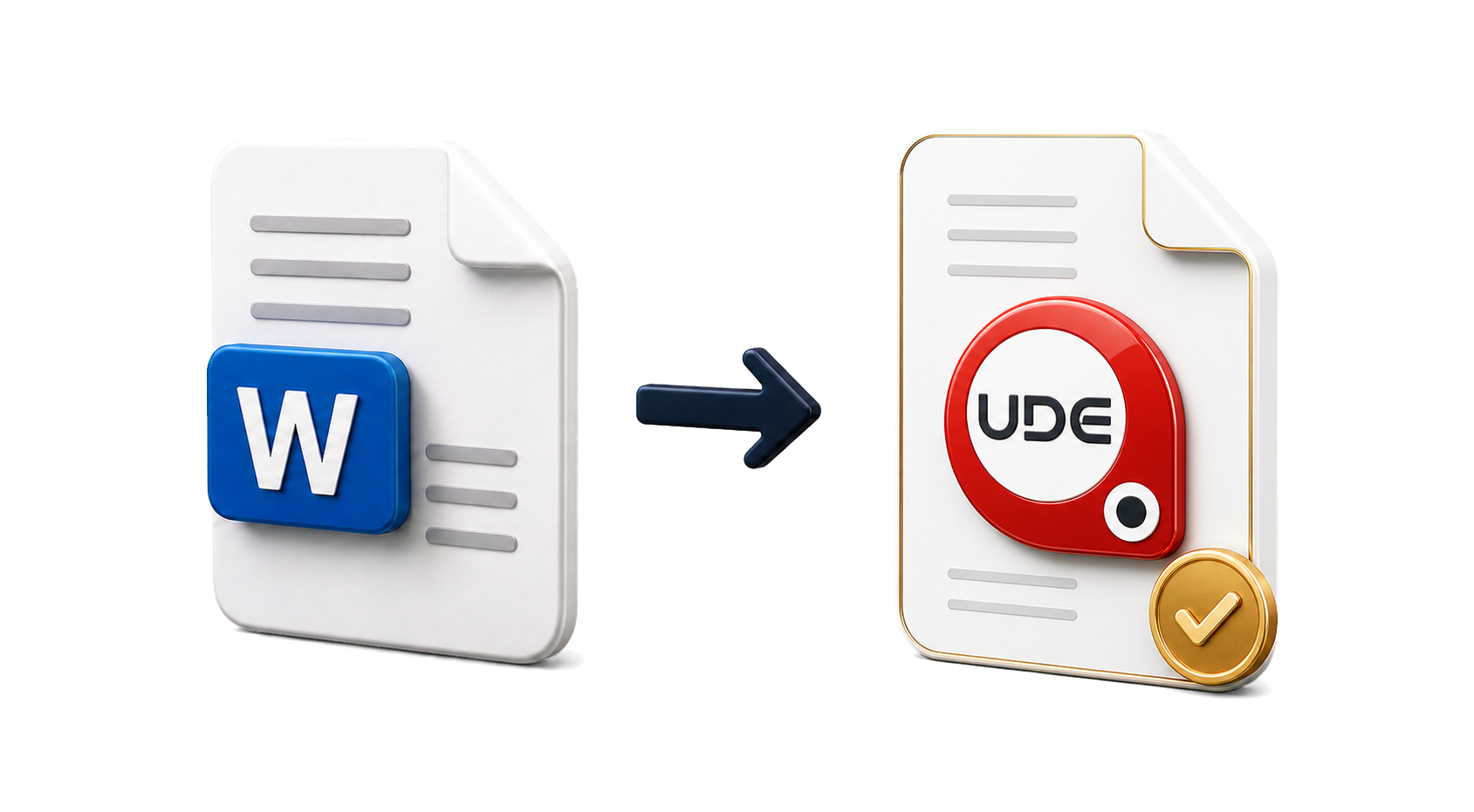
- Word’deki metinler, tablolar, madde işaretleri ve numaralı listeler düzenlenebilir olarak UDF’ye aktarılır.
- Hizalama, girinti ve liste düzeni Word görünümüne yakın şekilde korunur.
- Görseller yeniden sıkıştırılmadan eklenir.
- Üst Bilgi ve Alt Bilgi alanları gerekiyorsa UDF editöründen düzenlenir.
PDF’ten UDF’ye Dönüştür
PDF dosyalarınızı UDF formatına dönüştürün.
- 1Dilekçeyi Word’de Hazırlayın
Dilekçenizi Microsoft Word üzerinde hazırlayın ve son kontrolleri tamamlayın.
- 2PDF Olarak Kaydedin
Belgenizi düzeni sabitlenmiş PDF formatında dışa aktarın.
- 3UDF’ye Dönüştür
UDF dönüştürücüye girip PDF dosyanızı güvenli alana ekleyin veya sürükleyip bırakın.
- 4İndir & Kullan
Şablon kayması olmadan UYAP uyumlu UDF çıktısını cihazınıza indirin ve kullanın.
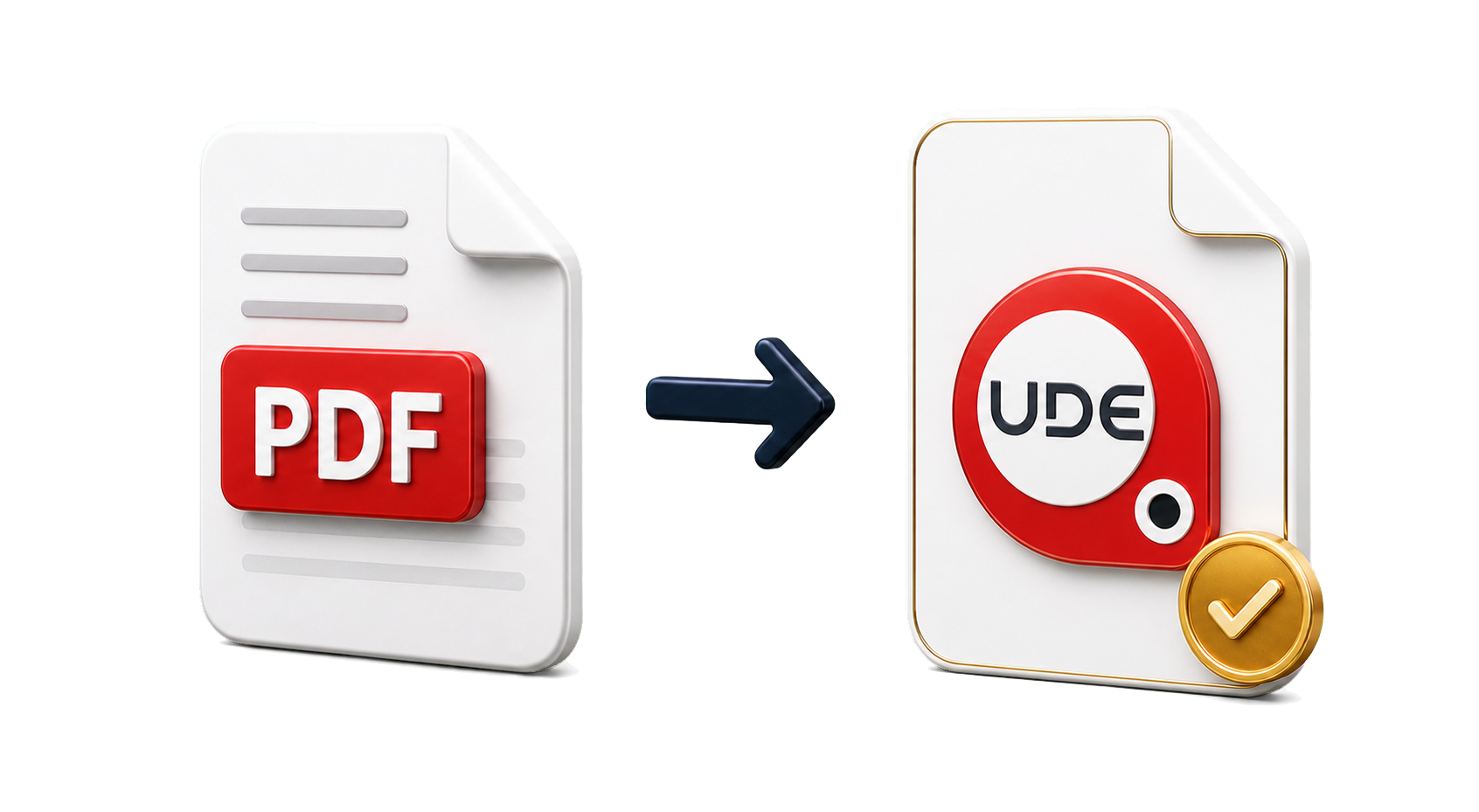
Kusursuz dönüşüm için PDF en uygun sonuçtur
- Kusursuz ve birebir dönüşüm isteniyorsa PDF en uygun sonuçtur. PDF’deki içerik birebir korunur fakat UDF’de düzenlenebilir olmaz.
Toplu Dönüşüm
Birden fazla dosyayı aynı anda dönüştürün.
UDF Editörü
UDF dosyalarınızı düzenleyin ve yönetin.
Yardım Merkezi
Tüm sorularınızın cevabı burada.
UYAP Hazırlık Rehberi
PDF’yi UDF’ye çevirirken nelere dikkat edilmeli?
UDF, UYAP üzerinde dilekçe ve resmi yazışmalar için kullanılan özel belge paketidir. Kolay UDF’nin odağı, Word’de hazırlanan dilekçeyi önce PDF olarak sabitlemek, ardından bu görünümü UDF paketinde koruyarak UYAP öncesi dosya hazırlığını hızlandırmaktır.
Dönüşümden sonra sayfa sayısını, görsel netliği, ek sırasını ve elektronik imza gereksinimini kontrol etmek önemlidir. Bu yüzden araç; önizleme, sayfa doğrulama, toplu dönüşüm ve hukuk dosyalarına özel PDF iş akışlarını aynı panelde toplar.
Sık Sorulan Sorular
UDF dönüşümü hakkında kısa cevaplar
PDF dosyasını UDF formatına nasıl çeviririm?
PDF dosyanızı yükleme alanına bırakın, dönüşüm profilini seçin ve UDF çıktısını indirin. Kolay UDF, PDF sayfalarını UDF paketi içine yerleştirerek UYAP ön hazırlığı için kullanılabilir bir çıktı üretir.
Dosyalarım sunucuya yükleniyor mu?
Temel dönüşüm ve PDF araçları tarayıcı içinde çalışır. Dosya içeriği uygulama sunucusuna yüklenmeden işlenir; yine de çıktı UYAP Editör ve e-imza adımı öncesinde manuel kontrol edilmelidir.
UDF çıktısı e-imzalı olur mu?
Dönüştürülen UDF dosyası elektronik imza içermez. UYAP yüklemesi gerekiyorsa çıktı dosyasını ayrıca UYAP Editör veya kurumunuzun imza akışıyla kontrol edip imzalamanız gerekir.